按设备和用途选择版本
打开设备的系统信息,核对操作系统版本、处理器架构和可用存储空间,再对照软件的安装要求。电脑端要选择对应系统与架构的安装包,手机端要检查最低系统要求。下载安装包后若出现不兼容提示,可先核对这些条件。
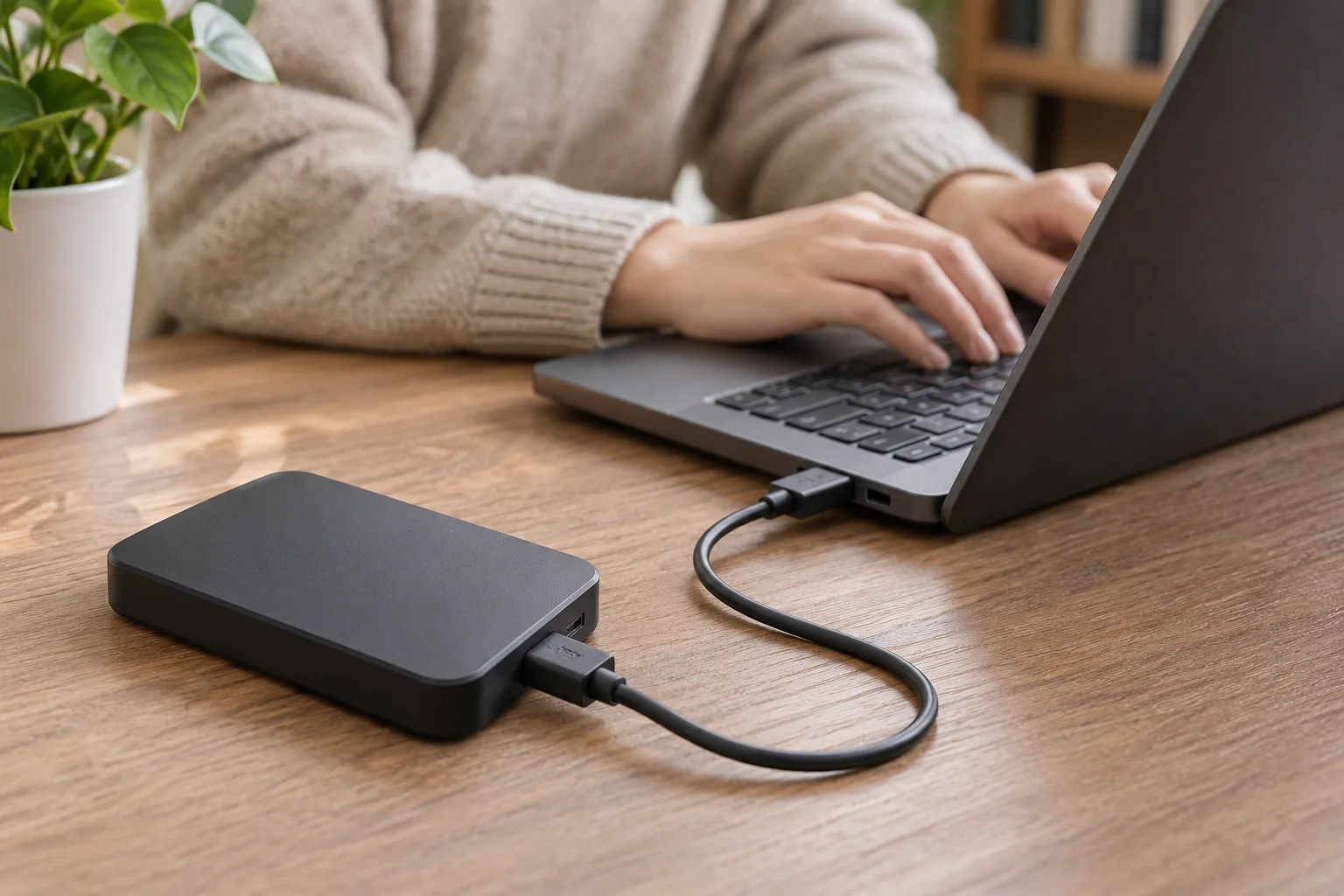
版本选择还取决于直播内容。只用手机摄像头拍摄,可查看平台是否提供内置开播功能;需要展示桌面、切换画面或接入采集卡,则要确认软件支持这些来源。接入外部设备前,还应核对连接接口及驱动要求,避免安装后才发现设备无法识别。
首次搭建可选择满足需求的稳定版本;需要测试版中的特定功能时,应留出兼容性测试时间。通过软件发布方提供的渠道下载,并记下版本号。已有可用配置时,升级前导出场景和设置。更新后若采集异常,可对照原配置检查;确需恢复旧版时,还要确认配置文件能否兼容。
检查画面、声音和实际传输
启动软件后,先建一个简单场景,只添加要用的摄像头或屏幕来源。检查预览中是否有画面、主体是否完整、文字是否清楚。摄像头黑屏时,依次检查系统权限、设备连接及其他程序的占用情况;屏幕采集为空时,确认窗口或显示器选择正确,画面恢复后再添加字幕等元素。
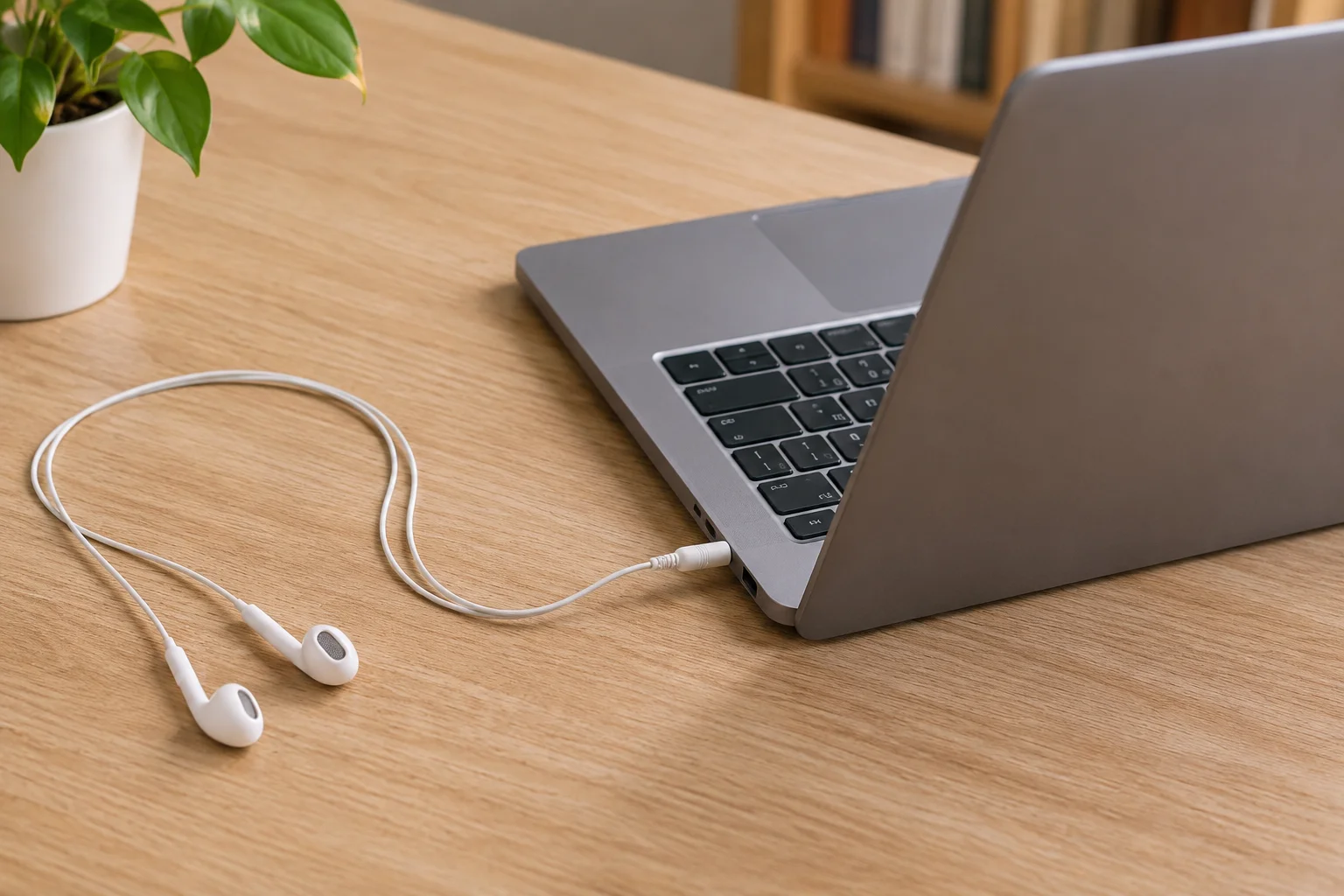
对着麦克风正常说话,观察音量表,再录制一段包含讲话和电脑播放声音的片段。回放时听人声是否清楚、有无失真,电脑声音是否重复。使用耳机可减少扬声器声音被麦克风再次收录;若仍有回声,可逐项关闭声音来源,检查是否重复采集或开启了监听回放。
按平台要求设置分辨率、帧率和输出方式,并确认账号满足开播条件。先用本地录制检查音画;平台支持测试直播时,再观察传输是否卡顿、掉帧或音画不同步。出现问题后,每次只改一个设置,例如降低输出分辨率后复测,确认有效再保留,便于判断问题来源。
实践建议
正式直播前,保存通过测试的场景,记录软件版本和关键输出参数,用直播时的设备完成一次短录制。开播当天应留出调试时间;临时升级或修改设置后,重新检查录制回放和传输状态。
 实践建议 · 电视前准备遥控器与笔记本电脑的复核环境
 实践建议 · 浅木桌上连接电脑的有线耳机